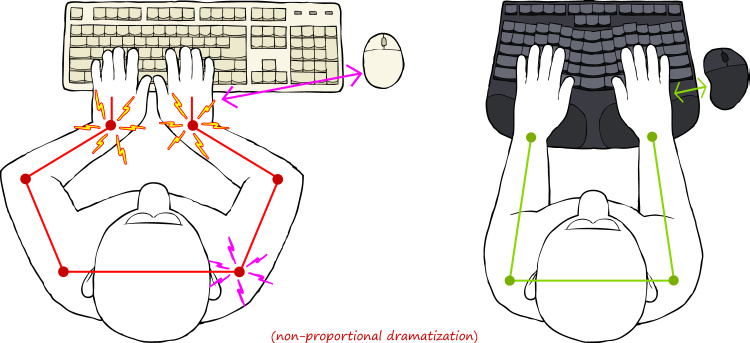
초보자를 위한 스플릿 키보드 가이드
(justinmklam.com)- 기존 키보드의 손목 꺽임과 어깨 긴장을 줄이기 위해 좌우 절반을 분리한 스플릿(분리형) 키보드가 인체공학적 대안으로 주목받고 있으며, 다양한 형태와 가격대의 제품이 존재함
- 학습 곡선 없이 기존 근육 기억을 유지하려는 사용자를 위한 행 배열 스플릿부터, 본격적 인체공학을 원하는 사용자를 위한 열 배열 키보드까지
- 키 수, 스플레이, 3D 스컬프트, 텐팅, 트랙볼/터치패드 통합, 유·무선 선택 등 폼 팩터와 기능의 조합이 매우 다양
- QMK/ZMK 펌웨어 기반의 키맵 커스터마이징이 핵심이며, Mod-Tap·콤보·홈 로우 모드 등 고급 기능으로 적은 키로도 모든 입력 가능
- 프리미엄 제품부터 오픈소스 DIY까지 모든 예산대에 선택지가 존재하며, 42키 Corne이나 Silakka54/Lily58/Sofle 등 이 일반적 입문 키보드
스플릿(Split) 키보드를 사용하는 이유
- 좌우 키를 분리하면 손이 보다 자연스러운 위치에 놓이며, 기존 키보드가 강제하는 손목의 바깥쪽 꺾임(ulnar deviation)과 어깨 긴장 감소
- 자세를 마법처럼 교정하는 것이 아니라, 표준 키보드가 부과하는 물리적 제약을 제거하여 장시간 작업 시 보다 편안한 자세 유도
키보드 유형 세 가지
- 행 배열(Row-staggered): 기존 키보드와 동일한 행 정렬 방식으로, 기존 사용자에게 익숙
- 열 배열(Column-staggered): 열 정렬 방식으로 손가락 해부학에 더 적합하며, 인체공학 스플릿 키보드에서 가장 보편적
- 직선 배열(Ortholinear): 균일한 그리드 배열로 시각적으로 깔끔하나, 인체공학 스플릿에서는 상대적으로 덜 인기
- 대부분의 사용자는 행 배열에서 열 배열로 전환하며, 기존 키보드를 번갈아 사용해도 뇌가 근육 기억을 잘 구분하므로, 적응 후에는 전환에 문제 없음
학습 곡선: 시간 투자의 현실
- 수년~수십 년간 형성된 기존 타이핑 근육 기억을 재훈련하는 과정은 불가피하며, 최소 1~2주의 집중 연습 필요
- 소프트웨어 개발 같은 타이핑 집약 직업 기준으로 약 1개월간 집중 사용 후 업무에 생산적인 수준 도달
- 소문자 단어 타이핑만으로는 절반 수준이며, 숫자·구두점·기호 입력, 텍스트 선택·조작(화살표+Shift), 애플리케이션별 단축키(브라우저, Excel 등) 숙달까지 포함해야 완전한 적응
- 모든 사용자에게 가파른 학습 곡선이 필요한 것은 아니며, 경로 선택에 따라 기존 습관을 유지하면서도 스플릿의 이점을 얻을 수 있음
학습 시간에 따른 선택 경로
-
경로 1: "스플릿은 원하지만 학습할 시간이 없는 경우"
- Row-staggered 레이아웃을 유지한 채 좌우를 분리한 키보드로, 기존 근육 기억을 그대로 활용하면서 손 분리의 인체공학적 이점 확보
- Logitech ERGO K860(기존 Microsoft Sculpt과 유사)이나 Keychron Q10(Alice Layout) 같은 약간의 분리형 제품이 해당
- 좌우 완전 독립형인 Kinesis Freestyle 2나 UHK 60/80 은 어깨 너비 배치나 텐팅 등 더 유연한 포지셔닝 가능
- "파워 유저"에게 완벽하진 않지만 대다수 사용자에게 충분하며, 레이어·콤보 같은 고급 기능이 필요하면 Karabiner Elements(macOS), keyd(Linux), Kanata(크로스 플랫폼) 같은 소프트웨어로 추가 가능
-
경로 2: "더 나은 인체공학을 위해 학습할 의향이 있는 경우"
- 열 스태거와 다중 엄지 키(단일 스페이스바 대체)가 재학습의 주요 요인
- 엄지 키는 고빈도 동작을 엄지에 위임하여 새끼손가락의 과부하를 줄이지만, 엄지 역시 과사용 부상 가능성 존재
기능 고려 사항
-
키 수(Number of Keys)
- 표준 US 키보드는 104키(비US 105키)이지만, 스플릿 키보드는 절반 이하까지 다양
- 키를 줄이는 이유는 손가락을 홈 로우에 최대한 가까이 유지하여 손 이동 최소화이며, 대신 하나의 입력에 여러 키를 눌러야 하는 복잡성이 트레이드오프
- 구체적 제품 예시:
- Kinesis Advantage360: 76키 "맥시멀리스트" 스플릿, F키 생략 대신 양쪽 6키 엄지 클러스터
- Lily58: 숫자 행, 외부 열, 4개 엄지 키를 갖춘 58키 "풀" 키보드
- Corne: 42키(6x3+3), 숫자 행 생략, 가장 인기 있는 소형 스플릿
- Chocofi: 36키(5x3+3), 숫자 행과 외부 열 없음으로 Shift·Tab·따옴표 등은 메인 레이어에서 단일 키로 접근 불가
- Sweep: 34키(5x3+2), 엄지 키 2개만으로 메인 레이어에 모든 알파 키를 유지하는 최소 수준
- 더 작은 키보드도 존재하며, Hummingbird(30키)처럼 Z/X/Q/J를 콤보로 처리하여 다른 키에 공간을 할당하는 레이아웃도 있음
- 처음 시작할 때는 키가 더 많은 쪽이 유리하며, 큰 키보드에서 작은 레이아웃을 실험하는 것도 가능
-
기하학적 고려사항(Geometric Considerations)
- 열 스태거의 정도 외에 스플레이(splay) — 열이 평행이 아닌 각도를 이루는 배치 — 도 선택 가능
- Hillside 52 같은 키보드가 외부 3열에 스플레이 적용
- Glove80, Charybdis처럼 3D 스컬프트 형태도 존재하며, 제조 복잡성으로 가격이 높지만 직접 핸드와이어링으로 비용 절감 가능
- Dactyl 시리즈는 자신만의 스컬프트 키보드 설계 가능
- KLP Lamé 같은 스컬프트 키캡이 최근 등장하여, 특수 키보드 없이도 스컬프트 형태의 이점 제공
-
유니바디/모노블록 키보드는 스플릿 레이아웃이지만 하나의 본체로 연결되어, 좌우 위치가 항상 일정하고 이동이 용이(소파·비행기 트레이 등에서 사용 편리)
- Reviung41 등이 대표적
- 극단적 인체공학 영역에는 Svalboard(각 손가락에 깃털 같은 가벼운 패들 사용, DataHand에서 영감), Charachorder(각 손가락에 조이스틱형 스위치, 속기(stenography)에 가까운 철학) 등 비(非)키보드형 입력 장치도 존재
- 열 스태거의 정도 외에 스플레이(splay) — 열이 평행이 아닌 각도를 이루는 배치 — 도 선택 가능
-
텐팅(Tenting)
- 키보드 중앙을 약간 들어올려 손목의 보다 중립적인 회내(pronation) 유지
- 이상적 텐팅 각도는 사용자와 키보드에 따라 다르며, 동일 각도에서도 키 수가 많은 넓은 키보드와 작은 키보드의 느낌이 상이
- 소각도: 접이식 노트북 스탠드 발/라이저로 충분
- 중간 각도: 접착식 Magsafe 링 + 휴대폰 스탠드로 조절성 확보, 3D 프린팅된 저가 옵션도 존재
- 극단적 각도: 카메라용 볼 마운트 클램프를 책상이나 의자에 장착
-
포인팅 장치와 인코더
- 커스텀 키보드에 터치패드, 트랙볼, 트랙포인트 등이 통합되어 마우스 사용을 위한 손 이동 최소화 또는 제거 가능
- Toucan 42/36: Cirque 40mm Glide 터치패드 통합
- Charybdis: 엄지 트랙볼 통합
- cocot46plus: 손가락 트랙볼과 인코더
- TPS42: 트랙포인트 통합
- 인코더로 볼륨 조절이나 스크롤 등을 펌웨어로 제어 가능
- Mouse Keys 기능으로 키보드에서 마우스 이동 에뮬레이션도 가능하나, 기능적으로 제한적
- 커스텀 키보드에 터치패드, 트랙볼, 트랙포인트 등이 통합되어 마우스 사용을 위한 손 이동 최소화 또는 제거 가능
-
유선 vs 무선
- 역사적으로 스플릿 키보드는 QMK 의 기술적·라이선스 제한으로 유선만 가능했으나, 2020년 개발 시작된 Bluetooth 우선 대안 ZMK 덕분에 현재 다수 키보드가 유·무선 모두 제공
- 완전 무선 스플릿의 배터리 관리 특성: 중앙 측은 호스트 컴퓨터와 주변 측 모두와 통신해야 해서 배터리 소모가 현저히 빠름
- nice!nano + 110mAh 배터리 기준 중앙 측 약 2주, 주변 측 약 3개월 추정
- ZMK 동글 사용 시 양쪽 모두 주변 기기로 작동하여 배터리 수명 극대화 가능하나 일부 제한 존재
- ZSA 같은 회사는 여전히 유선을 선호하며, 책상 고정 사용 시 유선이 합리적
-
하이 프로파일 vs 로우 프로파일 스위치
- 로우 프로파일 기계식 스위치는 비교적 새로우며 키보드 높이를 낮춰 손목/팜 레스트 필요성 감소
- 현재 하이 프로파일(MX) 스위치가 옵션이 더 다양하고 일반적으로 느낌과 소리가 더 우수
- 로우 프로파일(특히 Choc v2) 키캡 구하기가 어려우나, 보급이 확대되면서 개선 전망
- 핫스왑 소켓 덕분에 납땜 없이 스위치 교체 가능하며, cheapino 같은 보드는 비용 절감을 위해 직접 납땜 옵션 제공
- 레이어와 다기능 키 사용으로 범례(legends)의 유용성이 낮아져 블랭크 키캡이 일반적
키맵 커스터마이징
- 스플릿 키보드의 핵심은 자신의 필요에 맞게 키맵을 맞춤 설정하는 것이며, QMK용 VIA/Vial 또는 ZMK용 ZMK Studio를 통해 GUI로 편집 가능
- 기본 프로그래밍 기능:
- 고급 기능:
- One Shot Keys: 수정자 키를 누른 후 홀드 없이 다음 키와 조합
- Home Row Mods: 홈 로우 키(ASDF + JKL;)에 수정자(SHIFT, CTRL, ALT, GUI) 기능 이중 부여
- Callum Style Mods: 홈 로우 모드와 원샷 키를 결합하여 타이밍 의존성 제거
- 키맵 설계 참고 리소스로 KeymapDB 존재, 36키 키보드의 경우 Miryoku 키맵이 좋은 출발점
비(非)QWERTY 레이아웃
- Dvorak, Colemak 등 대안 레이아웃은 QWERTY가 인체공학을 고려하지 않았다는 점에서 선택지이나, 추가 학습 시간이 상당히 소요
- 열 스태거와 스플릿 키보드의 이점만으로 충분한 경우가 대부분
- 레이아웃 선택 시 SFBs(same-finger bigrams), LSBs(lateral stretch bigrams), scissors, redirects, rolls 등 다양한 지표를 기준으로 비교 가능하며, layouts.wiki와 r/KeyboardLayouts가 참고 리소스
키보드 선택 방법
- 첫 번째 질문: 숫자 행, 화살표 키, Home/End 등을 고려하여 필요한 키 수 결정 → 키가 많을수록 학습 곡선 완만
- 키 수 확정 후 폼 팩터 선택이며, YouTube 리뷰 외에 웹 도구 활용 가능
- YAL Tools: 인체공학 키보드 검색 가능 컬렉션
- SplitKB Compare: 주요 키보드의 물리적 크기를 비교하는 웹 앱
- 열 스태거 양은 큰 차이를 만들지 않으나(새끼손가락 열 제외), 엄지 클러스터는 과도하게 접히거나 늘어난 위치가 더 눈에 띄게 불편
- 저충실도 프로토타이핑으로 폼 팩터 테스트 가능: 종이 인쇄로 손 위치 확인, 또는 골판지에 템플릿을 잘라 스위치 설치, 나아가 핸드와이어링으로 실제 사용 가능한 프로토타입까지 제작 가능
구매 vs DIY
-
구매 옵션
-
예산이 많다면: Kinesis, ZSA, Dygma 등이 전문화된 클로즈드 소스 프리미엄 제품과 지원 제공, MoErgo·Bastard Keyboards 같은 부티크 옵션도 존재
- 자체 커스텀 소프트웨어로 프로그래밍하며, 오픈소스 버전보다 사용이 쉬운 편
-
중간 예산: beekeeb, holykeebs, splitkb 등 다수 판매점에서 조립 완제품과 납땜 필요 키트를 보다 합리적 가격에 제공
- 대부분 오픈소스 디자인 기반 또는 변형 제품
-
저예산: Amazon, Aliexpress에서 저가 옵션 존재하며, 3D 프린팅 케이스 등으로 마감은 덜 정교하지만 기능적으로 사용 가능
- 저가 키보드는 보안 위험이 있으므로, 가능하면 펌웨어를 다시 플래시하여 악성 동작 위험 제거 필요
-
예산이 많다면: Kinesis, ZSA, Dygma 등이 전문화된 클로즈드 소스 프리미엄 제품과 지원 제공, MoErgo·Bastard Keyboards 같은 부티크 옵션도 존재
-
DIY 옵션
인기 키보드 목록 (2026년 2월 기준)
| 모델 | 예산 | 키 수 | 오픈소스 여부 |
|---|---|---|---|
| Kinesis Advantage2/360 | $$$ | 80 / 76 | no |
| ZSA Moonlander / Voyager | $$$ | 76 / 52 | no |
| Dygma Defy | $$$ | 70 | no |
| Glove80 / Go60 | $$$ | 80 / 60 | no |
| Dactyl / Charybdis | $$$ | 58 / 42 / 36 | yes |
| Keyball | $$$ | 61 / 44 / 39 | yes |
| Elora / Kyria | $$ | 62 / 50 | no |
| Sofle / Lily58 | $$ | 58 | yes |
| Totem | $$ | 38 | yes |
| Silakka54 | $ | 54 | yes |
| Corne | $ | 36 / 42 | yes |
| Sweep | $ | 34 | yes |
- 오픈소스 제품은 디자인 파일을 이용한 자체 제작이 가능하고, Aliexpress 등에서 다양한 변형 제품 구매 후 무선·로우 프로파일·견고한 케이스 등 프리미엄 기능을 원하면 다른 벤더에서 업그레이드 가능
- 일반적 입문용: 적은 키를 선호하면 42키 Corne, 더 많은 키를 원하면 Silakka54/Lily58/Sofle → 이후 워크플로우 선호도에 따라 다른 키보드로 이동하거나 데일리 드라이버로 유지
직접 설계하기
댓글과 토론
Hacker News 의견들
-
분할 키보드 얘기가 나올 때마다 척측 편위(ulnar deviation) 이야기가 나오지만, 나는 일반 키보드에서도 손목이 그렇게 꺾이지 않음
이 그림은 과장된 예시라고 해도, 실제로는 손을 가슴 앞에 자연스럽게 두면 손목이 비틀리지 않음
굳이 손을 모을 필요 없이 책을 읽거나 펜으로 글을 쓸 때처럼 두면 됨- 많은 사람들이 실제로 Z를 새끼손가락, X를 약지, C를 중지로 치는 걸 보고 놀랐음
이런 습관이 손목에 무리를 줌. 나는 Z를 약지, X를 중지, C와 V를 검지로 치는 게 자연스러움
손가락이 직선으로 움직인다는 ortholinear 팬들의 주장은 이해하기 어려움. 손가락을 펴면 서로 간격이 달라짐 - 나는 25년째 split keyboard 사용자로, 현재는 Redox(세로열 배열)를 씀
처음에는 건초염(tendinitis) 때문에 시작했음. 효과는 느끼지만 과학적 근거는 확실치 않음
문제의 그림은 너무 과장되어 있음. 일반 키보드도 손을 완전히 꺾을 일은 없음
오히려 텐팅(키보드 중앙을 들어올리는 구조) 이 더 큰 차이를 만듦.
또, 엄지로 누르는 키 위치를 조정해 손가락을 덜 뻗게 한 게 큰 도움이 되었음 - 나처럼 팔이 길고 시력이 나빠 모니터를 가까이 두는 사람은 어쩔 수 없이 손목이 안쪽으로 꺾이기도 함
그래서 Kinesis Freestyle을 써서 손을 더 벌릴 수 있게 했음 - 대부분의 타자 가이드가 홈 포지션 고정을 강조하는데, 그게 오히려 통증의 원인이라고 생각함
- 많은 QWERTY 가이드가 왼쪽으로 기울어진 열 배열을 강요함
그래서 나는 Colemak 커뮤니티의 Angle mod를 추천함
손목을 비트는 대신 키를 손에 맞게 이동시켜 자연스러운 각도를 유지할 수 있음
- 많은 사람들이 실제로 Z를 새끼손가락, X를 약지, C를 중지로 치는 걸 보고 놀랐음
-
분할 키보드의 가장 큰 장점은 엄지 전용 키 추가라고 생각함
기존의 커다란 스페이스바 대신 여러 기능을 엄지로 처리할 수 있음
Vim 사용자처럼 복잡한 단축키를 즐기는 사람에게 특히 유용함- 나는 스페이스바를 네 개의 키로 바꿔서 tab, esc, space, backspace로 씀
내 레이아웃도 참고 가능함 - 하지만 어떤 사람들은 엄지 키를 너무 많이 넣는다고 생각함
엄지는 각도가 달라 멀리 움직이기 어렵기 때문에 2~3개 정도가 적당하다고 봄 - 나는 Kinesis Adv 360의 엄지 클러스터를 가장 좋아함
일반 키보드로 바꾸면 그게 가장 아쉬움 - 예전에 쓰던 Maltron 키보드의 엄지 클러스터를 그리워함
지금은 Dygma Defy가 그 부분을 가장 잘 구현한 것 같음 - 분할 키보드는 손이 홈 포지션에 고정되도록 도와줘서 정확도가 높아짐
사실 비분할 키보드에 엄지 버튼만 추가해도 비슷한 효과를 낼 수 있다고 생각함
- 나는 스페이스바를 네 개의 키로 바꿔서 tab, esc, space, backspace로 씀
-
예전에 만든 분할 키보드 갤러리가 있음
최신 모델은 빠졌지만, 분할 키보드가 꼭 미니멀한 형태만 있는 건 아니라는 걸 보여줌
나는 ErgoDash를 6년째 쓰고 있고, 집과 회사에 하나씩 있음
지금 산다면 Kinesis Advantage360을 고려할 것 같음 -
사실 두 개의 일반 키보드로도 분할 키보드처럼 쓸 수 있음
왼손은 왼쪽 키보드, 오른손은 오른쪽 키보드에 두면 됨
Windows나 Linux에서는 잘 작동하지만, macOS는 modifier 키 공유가 안 돼서 불편함- 나는 mac에서 Karabiner-elements로 modifier 키를 공유하게 설정함
분할 키보드 사는 것보다 훨씬 저렴함 - 하지만 두 키보드를 너무 멀리 두면 불편해서 실제 분할 키보드만큼은 아님
- 그래도 두 개의 키보드로 타이핑하는 모습을 보면 사람들 반응이 재밌을 듯함
이 영상의 반대 버전 느낌임
- 나는 mac에서 Karabiner-elements로 modifier 키를 공유하게 설정함
-
Kinesis나 대칭형 키보드는 영어 외의 언어에는 불편할 수 있음
예를 들어 러시아어는 33자라서 키 수가 더 필요함
그래서 나는 UHK(https://uhk.io/) 같은 전통적 분할 키보드를 선호함
Dvorak은 굳이 배울 필요 없다고 생각하지만, QWERTY는 80/20 법칙으로 충분함
나무 팜레스트는 필수, UHK Riser는 불필요함
여러 OS를 쓴다면 Ctrl과 Command 키 위치를 통일하는 게 편함- 나는 10대 때 Dvorak으로 바꿨는데, 지금도 만족함
내 아이에게는 QWERTY 대신 Dvorak을 기본으로 가르칠 예정임 - Dvorak은 속도보다 편안함이 장점임. 요즘은 Colemak이나 Neo2도 괜찮음
- 나는 러시아어 사용자로, 5년 넘게 Ergodox를 쓰고 있음
내 레이아웃을 참고할 수 있음 - 나는 Devanagari 문자를 30% ortho 키보드로 입력함
QMK로 레이어를 추가해 쓰는데, 생각보다 어렵지 않음 - 오쏘라인 배열에도 장점이 있음
특히 z, x, c를 칠 때 표준 키보드보다 편하고, 10키를 홈열에 두는 구조도 마음에 듦
- 나는 10대 때 Dvorak으로 바꿨는데, 지금도 만족함
-
나는 Glove 80 사용자로, 이 키보드가 내 타자 속도와 편안함을 크게 개선했음
손가락을 올바르게 쓰도록 강제해주는 점이 특히 좋음- 나도 Glove 80을 샀고, 어차피 새로 배우는 김에 Canary 레이아웃으로 전환 중임
엄지 키가 많아서 Emacs나 윈도 매니저 단축키에 적극 활용할 예정임 - Glove80은 정말 좋지만 가격이 비쌈
나는 저압 스위치 버전을 샀는데, 너무 가벼워서 오타가 늘었음
그래서 코딩할 때는 여전히 노트북 키보드를 씀 - 같은 회사의 Go60을 최근에 샀는데, 다시 타자를 배우는 느낌이라 재밌음
- 나도 Glove 80을 샀고, 어차피 새로 배우는 김에 Canary 레이아웃으로 전환 중임
-
나는 Keyboardio Model 100을 매일 씀
제품 링크
여행할 때는 Atreus나 Preonic 버전을 씀
Keyboardio는 RSI로 고생하던 프로그래머 부부가 직접 만든 회사임
엄지 밑의 기능키, 이더넷 케이블 연결, 삼각대 나사 규격 스탠드 등 세심한 설계가 마음에 듦
예전에 Model 01 스위치 불량이 있었는데, 창업자 Jesse가 직접 예비 스위치와 손편지를 보내줬음
하드웨어와 펌웨어 모두 오픈소스임- 나도 Keyboardio Model 100을 가장 좋아함
특히 손바닥 키(palm keys) 가 매우 인체공학적임
조각된 키캡도 손에 잘 맞음
- 나도 Keyboardio Model 100을 가장 좋아함
-
중앙 열에 이중 키(B/N, G/H 등) 가 있는 분할 키보드를 찾고 있는데, 검색어를 모르겠음
Alice 레이아웃에 B가 두 개 있는 건 봤지만 다른 키는 없음- 그런 레이아웃은 거의 본 적이 없음
Alice의 추가 B 키도 단순히 대칭을 맞추기 위한 디자인일 가능성이 큼
- 그런 레이아웃은 거의 본 적이 없음
-
Kinesis Advantage 360 언급이 없어서 아쉬웠음
운 좋게 회사 인체공학 센터와 동료 덕분에 두 대를 무료로 얻었음
여러 키보드를 써봤지만 지금은 이걸로 만족함- 고마움. Kinesis Freestyle만 언급했는데 Advantage도 추가할 가치가 있음
그래서 목록에 포함시켰음
- 고마움. Kinesis Freestyle만 언급했는데 Advantage도 추가할 가치가 있음